书签与文件恢复
摘要:两个容易被忽略的核心功能——书签帮你把常用页面钉在触手可及的地方,文件恢复是误删、误改内容时的第一道安全网(比联系维护者查 Git 历史更快)。
书签(Bookmarks)
如果每天都要频繁打开某几篇笔记(比如自己负责的项目档案、常用的分析框架),不需要每次都搜索或者点文件夹翻找。
添加书签:打开笔记后,右键点标题标签页,选择”添加书签”(或者用命令面板搜索 “Bookmark”)。
查看书签:左侧边栏的书签图标(⭐)里会列出所有收藏的页面,点击直接跳转。
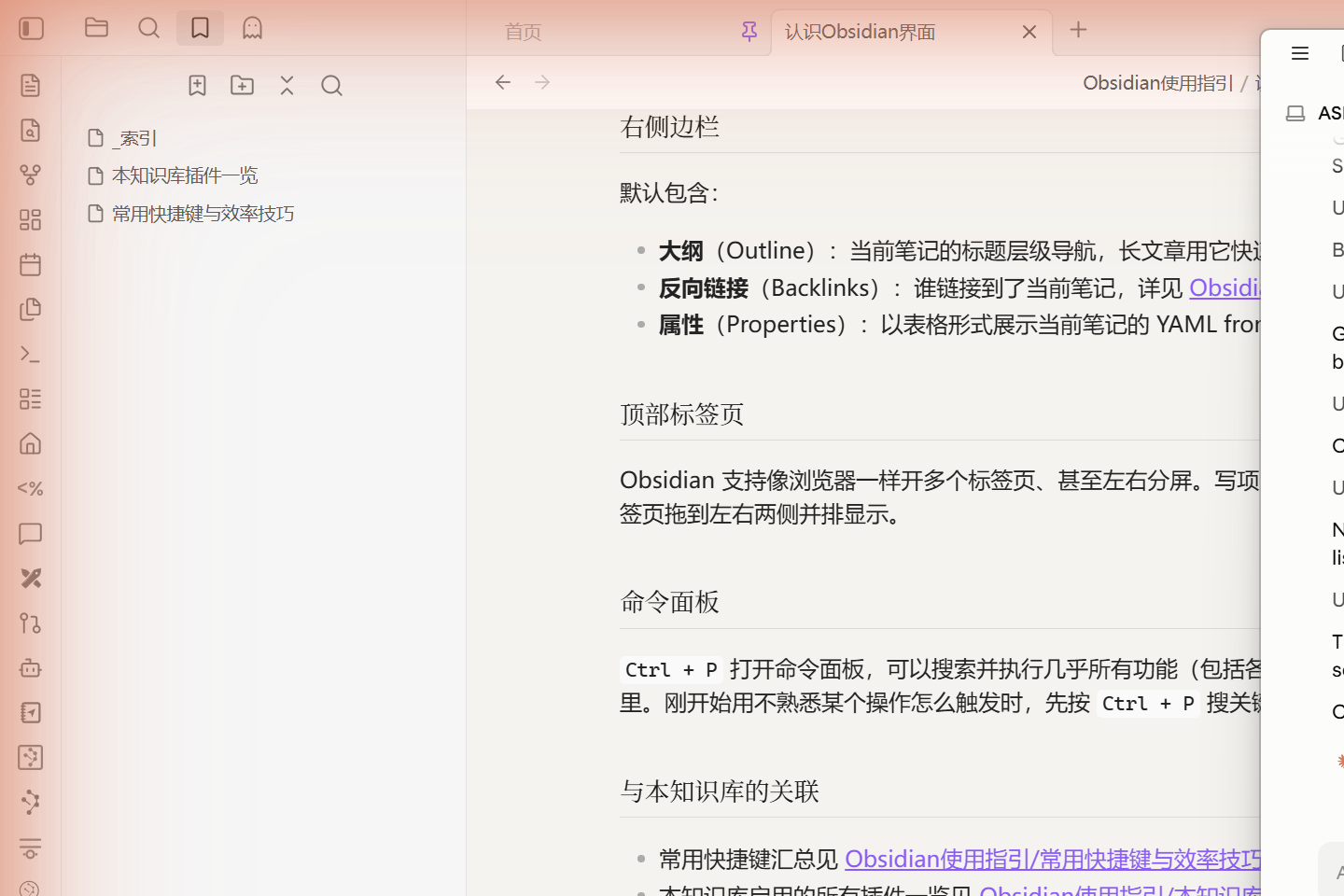 左侧边栏的书签面板,收藏的笔记会按添加顺序列出,点击即可跳转
书签还支持给文件夹、甚至某篇笔记里的具体标题添加,也支持整理成分组,适合把”本周在跟的几个项目”集中收藏在一起。
文件恢复(File Recovery)
Obsidian 有一个内置的”文件恢复”核心插件,会定期给每篇笔记保存快照,即使没有通过 Git 提交,也能找回最近一段时间内的历史版本。
怎么用:打开一篇笔记,命令面板(Ctrl + P)搜索 “文件恢复” 或 “File Recovery”,会弹出这篇笔记保存过的历史快照列表,可以预览并恢复到某个时间点的版本。
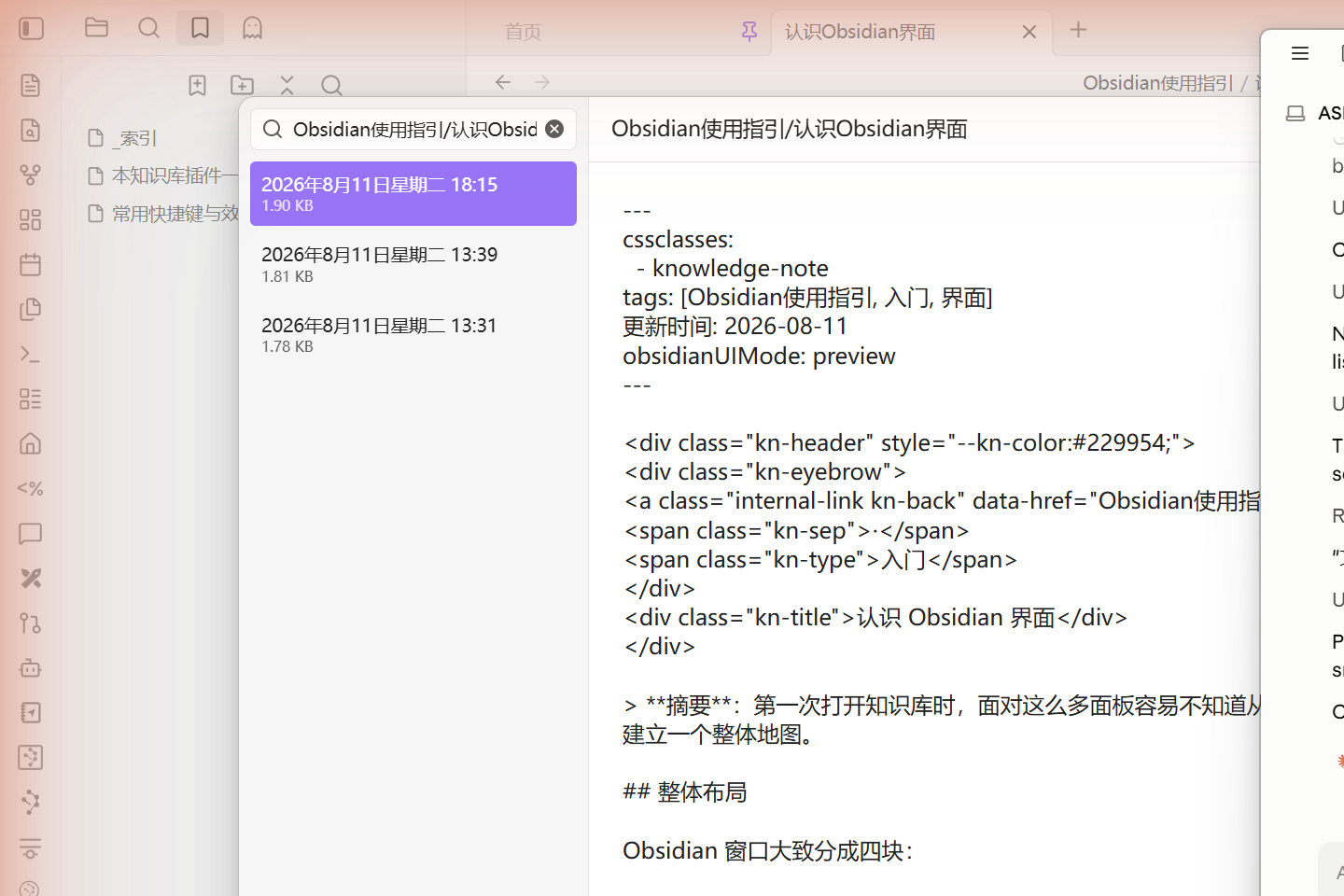 某篇笔记的历史快照列表,左侧按时间排列,点击可预览对应版本的内容,确认无误后点”恢复此版本”
什么时候用文件恢复,什么时候找维护者查 Git
| 场景 | 建议方式 |
|---|---|
| 刚刚手滑删了一段内容,想恢复到几分钟/几小时前 | 自己用”文件恢复”,最快最直接 |
| 整篇笔记被误删了 | 文件恢复通常保存的是内容快照而不是被删除的文件本身,找不回时联系维护者查 Git 历史 |
| 想找回几天前、甚至几周前的版本 | 文件恢复保存的时间窗口有限,更早的版本需要查 Git 提交记录,找维护者协助 |
与本知识库的关联
- Git 层面的版本历史机制,见 Git自动同步说明
- 团队协作时如何避免版本冲突,见 多人协作与Git冲突处理