Canvas 白板
摘要:知识图谱(见 大纲视图与知识图谱)能自动展示笔记之间的关联,但布局是系统算出来的,不能自己摆放。Canvas 白板正好相反——空间和布局完全由你自己安排,适合做梳理、做汇报前的思路整理。
Canvas 是什么
Canvas 是一块无限大的空白画布,可以在上面自由摆放:
- 已有笔记的卡片(拖一篇笔记进画布,会显示这篇笔记的内容预览)
- 纯文本便签(不链接到任何笔记,就是写点想法)
- 图片
- 用箭头连接任意两个元素,表示它们之间的关系
新建一个 Canvas
命令面板(Ctrl + P)搜索 “Canvas: Create new canvas”,或者在文件浏览器里右键 → 新建 Canvas。
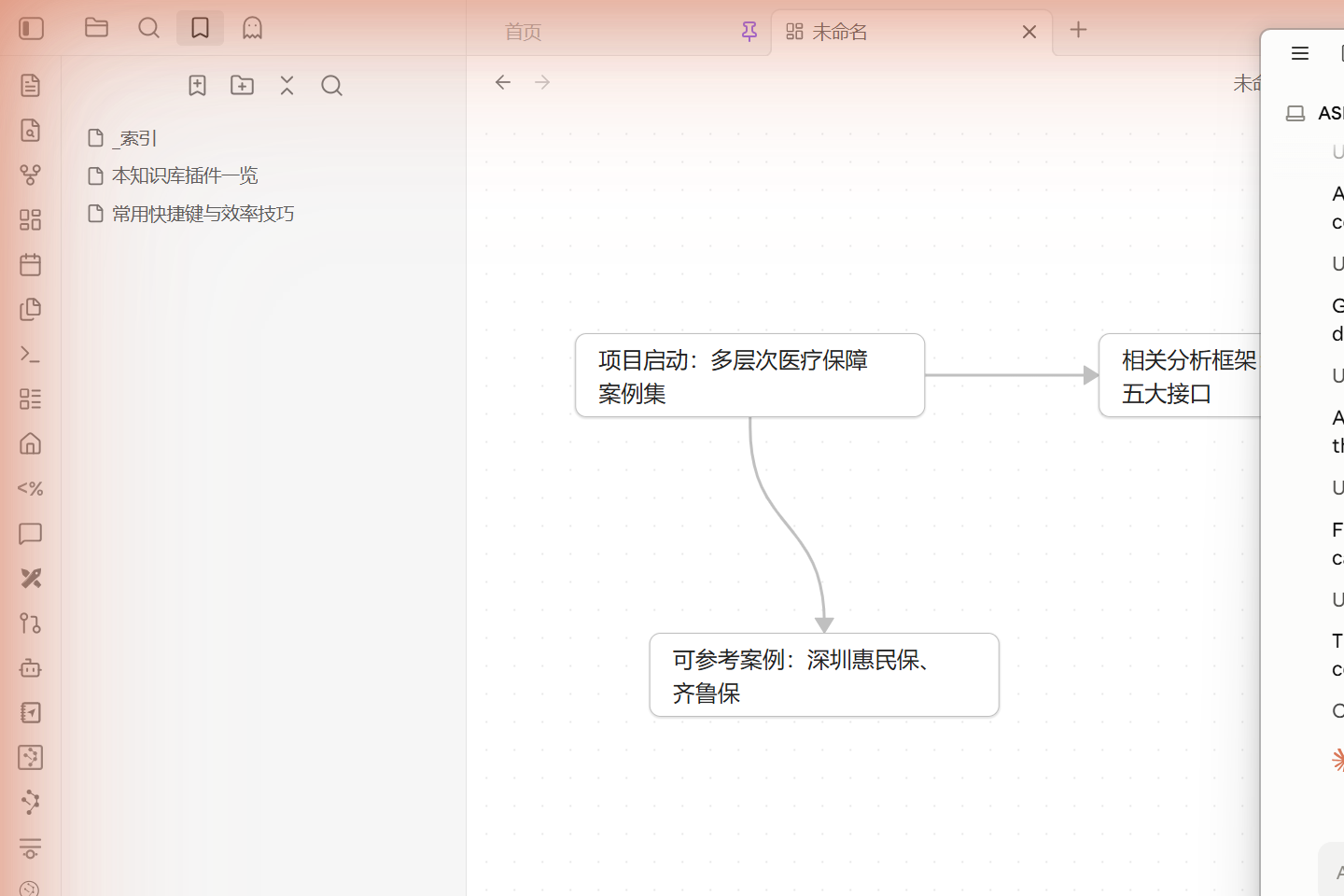 一个简单的 Canvas 示例:用文本卡片摆出”项目 → 分析框架 / 案例”的关联,拖出箭头即可连线
适合用 Canvas 的场景
- 项目启动前梳理思路:把可能涉及的案例、框架、专家拖进一张画布,用连线理清楚”这个项目大概要用到哪些已有知识”,比在脑子里想或者列文字大纲更直观
- 给客户/团队做汇报前打草稿:先在画布上把几个核心结论、支撑数据、案例摆开,调整好逻辑顺序和分组,再落地成正式的项目档案或 PPT
- 梳理一个复杂领域的知识结构:比如想搞清楚”多层次医疗保障”领域下所有分析框架之间的关系,可以把它们都拖进一张画布,手动摆出层级和联系
Canvas vs 知识图谱,怎么选
| 知识图谱 | Canvas | |
|---|---|---|
| 布局 | 自动生成,反映全库真实关联 | 手动摆放,反映你自己的理解 |
| 适合 | 发现”哪些内容关联紧密”(见 大纲视图与知识图谱) | 梳理思路、准备汇报、规划新内容结构 |
| 是否会保存 | 不是笔记,只是查看方式 | 会保存成一个 .canvas 文件,可以反复打开编辑 |
与本知识库的关联
- 想要更精细的手绘图(流程图、结构图),可以用 Excalidraw 插件,见 本知识库插件一览