插件安装与管理
摘要:Obsidian 本身功能比较简洁,很多强大功能(比如本知识库依赖的自动列表、AI 检索)都是靠装插件实现的。这篇讲插件从哪装、怎么管理,下一篇 本知识库插件一览 具体介绍本知识库已经装了哪些、分别做什么。
核心插件 vs 社区插件
Obsidian 的插件分两类:
- 核心插件(Core Plugins):Obsidian 官方自带的,比如文件浏览器、搜索、每日笔记、画布(Canvas)等,在设置 → 核心插件里可以逐个开关
- 社区插件(Community Plugins):第三方开发者做的插件,需要联网从插件市场下载安装,本知识库用到的 Dataview、Templater、Copilot 等都属于这一类
怎么安装一个新插件
- 打开设置(左下角齿轮图标,或快捷键
Ctrl + ,) - 左侧菜单点”第三方插件”(Community plugins)
- 如果是第一次用,需要先关闭安全模式——这一步是在提示你社区插件是第三方代码,需要你确认信任
- 点”浏览”,搜索插件名称
- 找到后点”安装”,装完再点”启用”
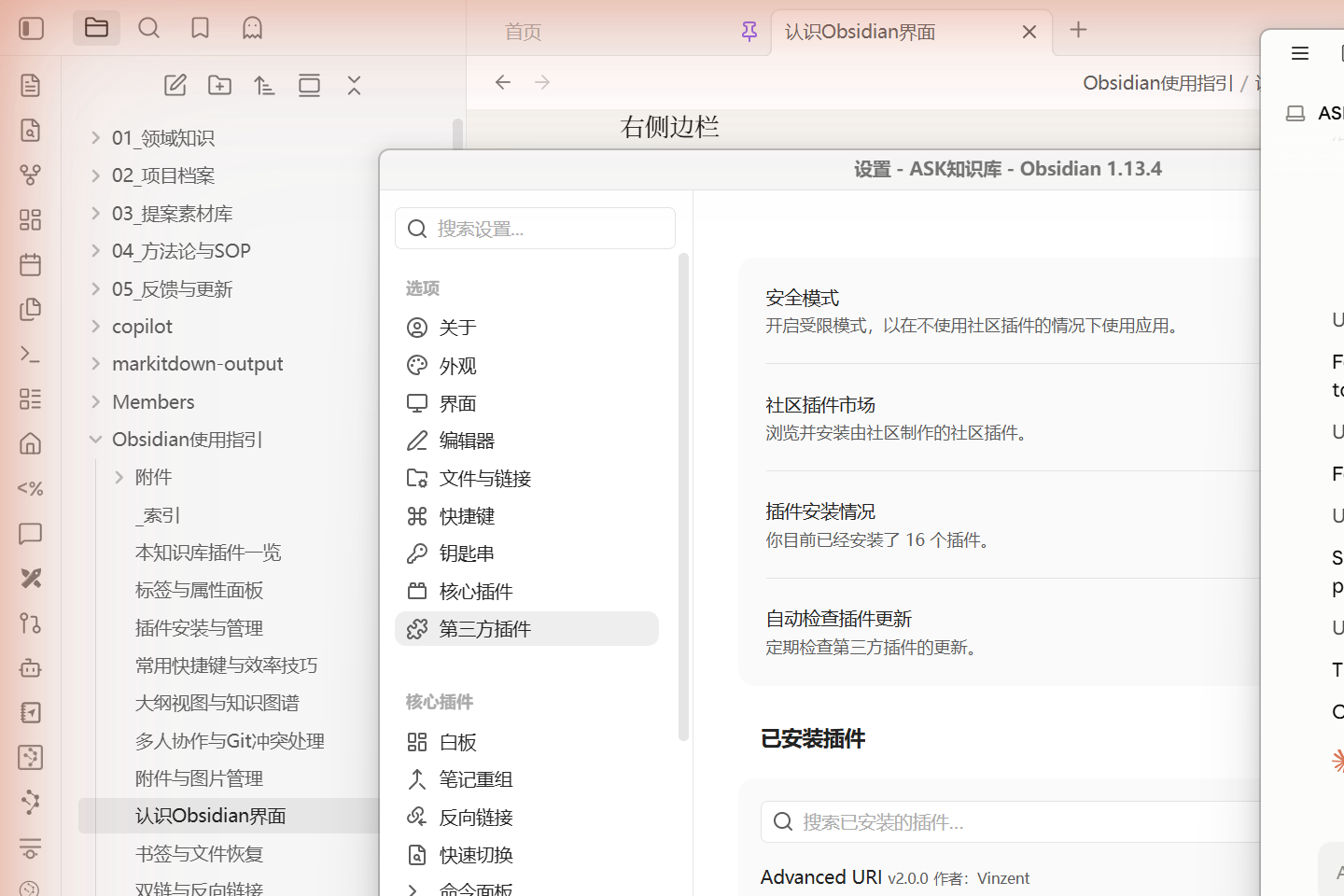 设置 → 第三方插件页面,可以看到已安装插件数量、安全模式开关、浏览入口
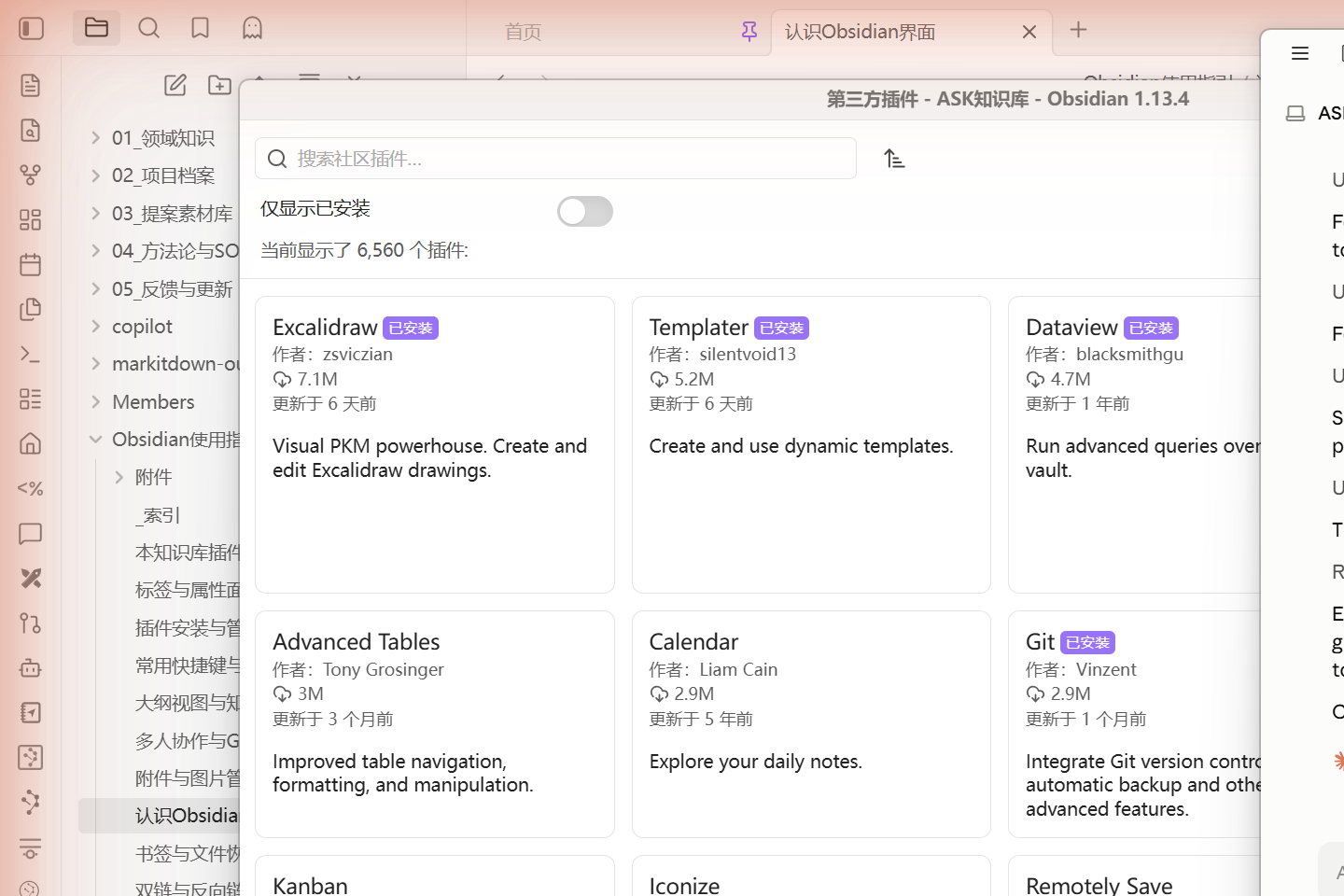 点”浏览”后进入的插件市场,可以搜索、查看简介,“已安装”标记的是当前知识库已经装过的插件
安装后要注意的事
- 大部分插件装完之后需要在设置里单独进入插件的配置页调整参数,才能按需要的方式工作(比如 Templater 需要指定模板文件夹路径)
- 部分插件会在左侧边栏、右侧边栏或状态栏加图标/入口,如果找不到某个插件的功能在哪,先查看这几个位置,或者用命令面板(
Ctrl + P)搜索插件名
关于自己安装新插件
可以放心按自己的需要安装插件,不会影响到其他同事。原因:本知识库的自动同步(见 Git自动同步说明)只做本地自动提交,推送到共享仓库这一步是关闭的、由维护者手动执行。也就是说,你本地新装的插件只会留在你自己电脑上,不会被自动同步给团队其他人,别人也不会因此看到”多出来的功能”或遇到样式冲突。
两个例外情况需要注意:
- 如果装的插件会修改笔记正文内容(比如自动重新排版、批量替换文本),要小心操作,因为笔记内容本身是会被同步的,插件配置不会
- 如果你觉得某个插件对全团队都有用,想让它成为知识库标配,可以跟维护者提出,由维护者统一安装并推送,这样才能保证所有人的配置一致
与本知识库的关联
- 本知识库目前已启用的全部插件及用途,见 本知识库插件一览