认识 Obsidian 界面
摘要:第一次打开知识库时,面对这么多面板容易不知道从哪看起。这篇讲清楚每个区域是干什么的,先建立一个整体地图。
整体布局
Obsidian 窗口大致分成四块:
┌─────────┬───────────────────────┬─────────┐
│         │                       │         │
│  左侧    │       编辑/预览区       │  右侧    │
│  边栏    │                       │  边栏    │
│         │                       │         │
├─────────┴───────────────────────┴─────────┤
│              底部状态栏                     │
└─────────────────────────────────────────────┘
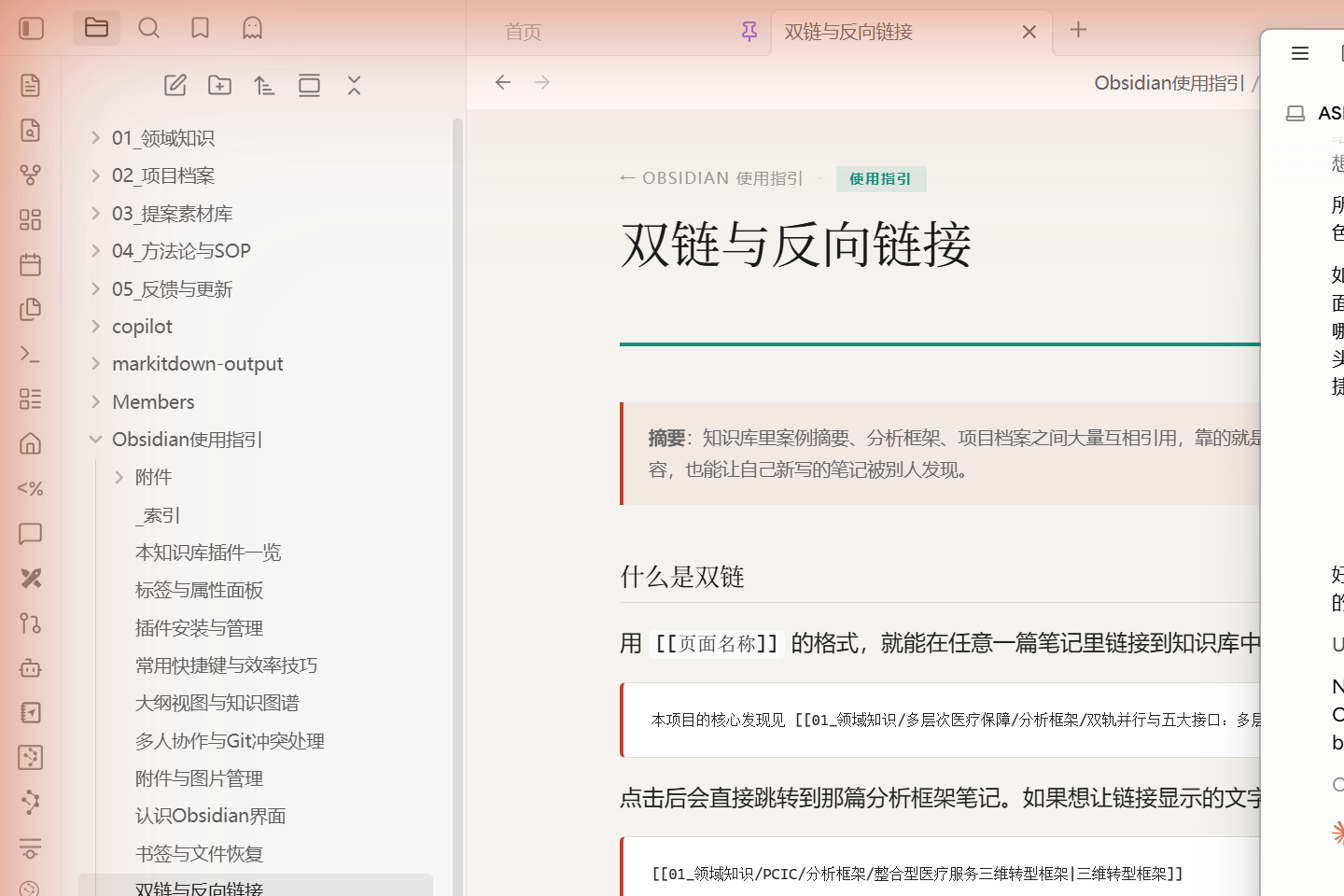 本知识库的实际界面:左侧文件浏览器 + 中间编辑/预览区 + 右侧边栏(图中截图带有粉色是操作录制工具的提示色,与实际显示无关)
左侧边栏
本知识库把默认的文件浏览器替换成了 Notebook Navigator 插件,界面是”文件夹树 + 笔记列表”两栏式,比原生文件浏览器更接近传统笔记软件的操作习惯。左侧边栏图标从上到下通常包括:
- 📁 文件浏览器(Notebook Navigator):按文件夹结构浏览,比如
01_领域知识、02_项目档案 - 🔍 全局搜索:搜正文内容,不只是标题
- 🏷️ 标签面板:按标签浏览笔记
- ⭐ 书签:收藏常用页面
编辑 / 预览区
中间最大的区域,就是笔记内容本身。右上角有两个模式切换:
- 编辑模式(Edit):能看到并直接修改 Markdown 源码(包括
[[双链]]、HTML 标签等) - 预览模式(Reading View / Live Preview):看到渲染后的最终效果,双链变成可点击的蓝色文字,HTML 区块(比如项目档案顶部的彩色标题卡)正常显示样式
知识库里大部分带自定义样式的页面(项目档案、案例摘要、领域概览)必须在预览模式下才能看到设计好的卡片效果,编辑模式下看到的是原始 HTML 代码。快捷键 Ctrl + E 可以快速切换。
右侧边栏
默认包含:
- 大纲(Outline):当前笔记的标题层级导航,长文章用它快速跳转
- 反向链接(Backlinks):谁链接到了当前笔记,详见 双链与反向链接
- 属性(Properties):以表格形式展示当前笔记的 YAML frontmatter,比直接看源码更直观
顶部标签页
Obsidian 支持像浏览器一样开多个标签页、甚至左右分屏。写项目档案时经常需要一边看模板一边写正文,就可以把两个标签页拖到左右两侧并排显示。
命令面板
Ctrl + P 打开命令面板,可以搜索并执行几乎所有功能(包括各插件提供的命令),不需要记住每个功能藏在哪个菜单里。刚开始用不熟悉某个操作怎么触发时,先按 Ctrl + P 搜关键词往往能找到。
与本知识库的关联
- 常用快捷键汇总见 常用快捷键与效率技巧
- 本知识库启用的所有插件一览见 本知识库插件一览